未登录时只能查看登录帮助。账号由单位管理员派发,平台不提供自助注册。本页只讲如何登录,不含资源发布、申请或管理操作。不要向任何人提供密码或验证码。
您使用哪一类账号?
先确认身份,再按对应步骤操作。三类账号的登录方式不同,不要混用。
- 中小学校:主账号由平台统一派发,向本单位平台管理员领取。登录账号一般是机构代码。
- 高校主账号:由平台统一派发,向本单位平台管理员领取。登录账号一般是机构代码。
- 高校子账号:由本校主账号负责人创建并提供。请使用收到的用户名,机构代码不能替代子账号用户名。
平台暂不提供自助注册。没有账号时,联系本单位平台管理员,不要在网上自行注册。
中小学校如何登录
要做的事:用本单位派发的中小学校主账号登录。只记得单位名称、不记得账号时,可先查询机构代码,再手工填入登录框。
从哪进入:打开平台登录页。页顶「使用帮助」和页内「登录帮助」都会回到本页。
事先准备:单位全称、部分名称,或已核实的简称(例如「哈工大」对应哈尔滨工业大学)。不要在页面或截图里填写密码以外的个人联系方式。
怎么操作:
- 在「账号」框输入派发的登录标识,在「密码」框输入密码。
- 点「登录」,并按页面提示完成滑动拼图。验证通过后才会提交;验证失败或过期时请重试,已输入内容会保留。
- 只记得中小学校名称时:在登录页「查询机构代码」输入名称,点一次「查询候选机构」,按提示完成滑动拼图。不要每按一个字就查询。
- 出现多条结果时,先按完整名称与地区点选正确机构,再点「查询」,才会显示机构代码。查询只回填、不自动登录,也不表示已确认账号一定可以登录。
- 点「填入登录账号」,代码进入上方「账号」框。填入账号不是登录,密码仍须自己输入。改了关键词后,上次选择和验证状态会失效,需要重新查询。
找不到或没做成:没有匹配时提示「没有找到匹配的中小学校或高校」。不要选择相似名称代替。查询过于频繁会提示稍后再试。
高校主账号如何登录
要做的事:用平台派发的高校主账号登录。机构代码查询规则与中小学校相同:只回填、不自动登录。
从哪进入:同一登录页。
事先准备:本单位平台管理员发放的主账号。场馆工作人员若只有子账号,不要用高校机构代码登录主账号。
怎么操作:在「账号」输入机构代码或派发标识,输入密码,按提示完成验证后点「登录」。可用「查询机构代码」找回代码,再手工填入。
找不到或没做成:查不到或选错机构时,按完整名称与地区重新确认。不要用子账号用户名去套主账号规则。
高校子账号如何登录
要做的事:用本校主账号负责人提供的用户名登录,不要把高校机构代码当成自己的登录账号。
从哪进入:同一登录页。也可查询机构代码作为参考,但不能用机构代码替代子账号用户名。
事先准备:主账号当面告知的用户名和当前密码。不要把密码写进聊天或本页。
怎么操作:在「账号」填收到的用户名,输入密码,按提示完成验证后点「登录」。不知道用户名或忘记密码,先联系本校主账号负责人。
找不到或没做成:用户名或密码错误时按页面提示重试。被停用后无法登录,联系本校主账号核实;联系本页帮助不等于自动恢复或解除停用。
登录与首次改密
要做的事:输入账号和密码,按页面实际提示完成验证;第一次登录后设置新密码,并核对单位与角色。
怎么操作:
- 使用管理员提供的账号和密码,留意大小写和前后空格。
- 按提示完成验证。验证失效时重新验证。不要在留言或反馈里发送验证码。
- 首次登录会进入「首次登录,请修改密码」。当前规则:新密码须为 6—12 位,两次输入一致,且不同于当前密码。填写「当前密码」「新密码」「确认新密码」后点「保存并进入工作台」。
- 进入后核对页头单位和角色。不一致时退出并联系本单位管理员。公共设备用完请退出登录。
本页只用空白示意,不展示真实密码,也不公布初始密码或推导规则。
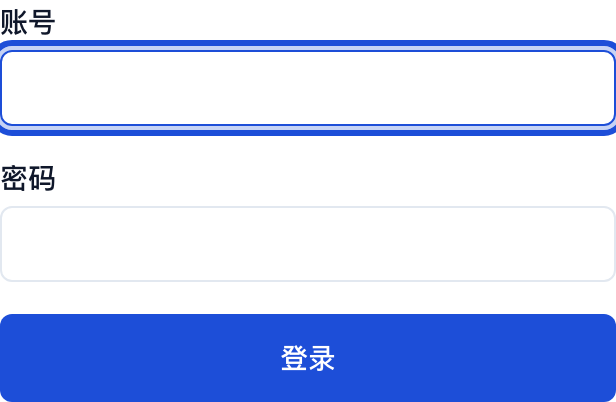
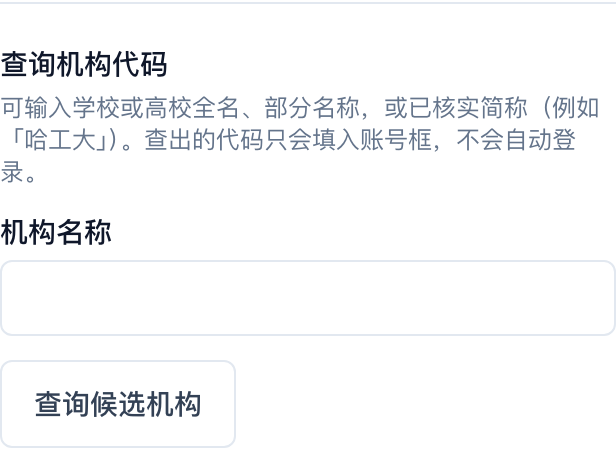
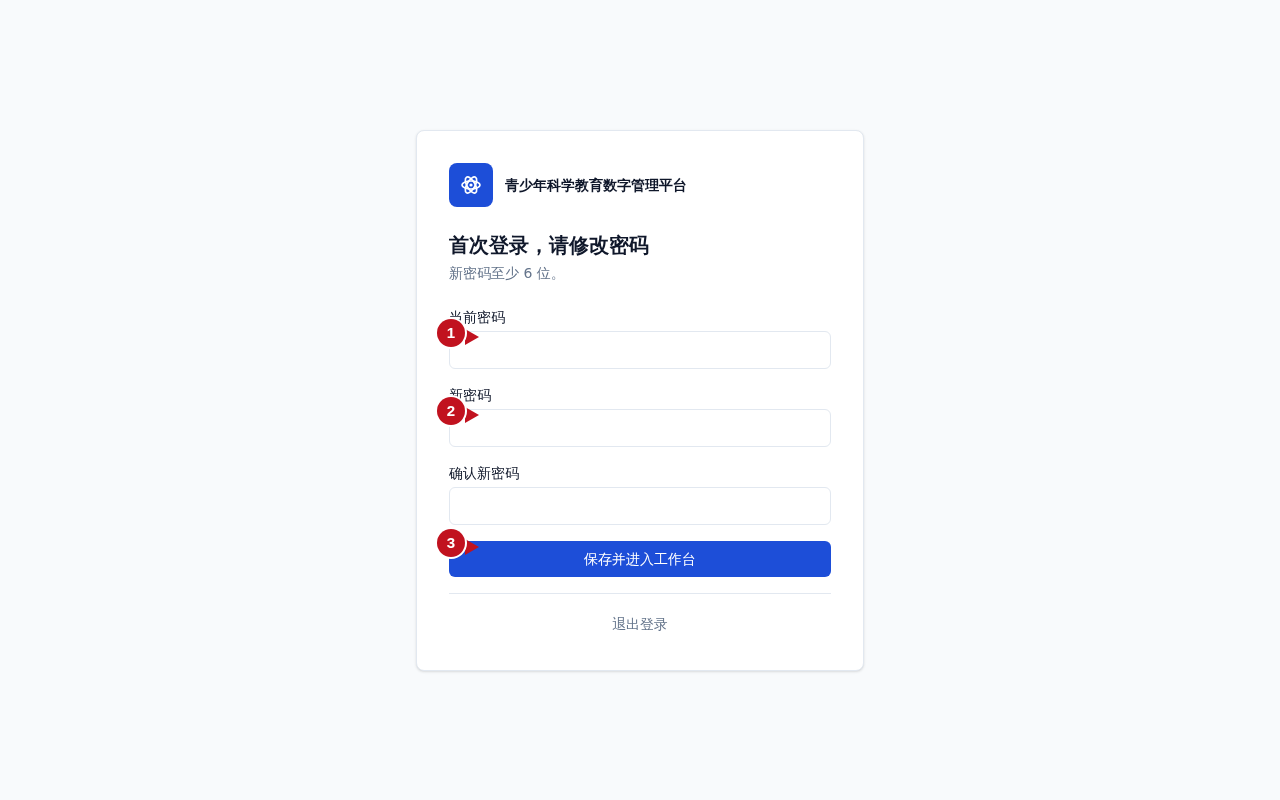
拼图在点击相应按钮后出现,请按页面提示自行完成。图中展示的是未提交的入口状态。
遇到问题,下一步怎么做?
按页面实际提示处理。以下不承诺在线客服或回复时限。
- 账号或密码错误:检查输入和空格后重试。仍无法登录,请联系本单位管理员核实。此提示不表示账号是否存在。
- 查不到机构:尝试机构完整名称,核对地区。仍无结果请联系本单位管理员,不要选择相似名称代替。
- 选错机构:返回机构查询,按完整名称与地区重新确认,再填入机构代码。
- 验证失效:重新完成页面验证后再试;已输入内容保留。
- 临时限制:暂缓尝试,按页面实际提示稍后重试。
- 账号停用:联系本单位管理员核实停用原因。阅读本页或提交反馈不等于自动恢复或解除停用。
- 忘记密码:联系本单位管理员核实身份。不要发送密码或验证码。
- 首次改密失败:新密码须为 6—12 位,两次一致且不同于当前密码;检查后重新提交。
仍需帮助时
内容版本:V1.5。维护日期:2026-09-28。
客服入口默认关闭。开关关闭时,本页不显示「咨询客服」,也不打开聊天窗口。开关打开且来源有效时,本页可以显示「咨询客服」;只有点开之后,才会进入客服窗口。这不表示已经登记工单。
关闭或暂时连不上时,请使用已经核实的路径:
- 继续阅读本页,或点「返回登录」回到登录页。
- 未登录时,联系本单位管理员。
- 已经登录后,在工作台「遇到问题」提交站内反馈。尚未保存前,不表示已经登记工单。
人工服务时间为工作日 09:00–16:00。这不表示此刻有人在线,也不承诺随时回复。
不要发送密码、验证码、学生姓名、证件、住址或学生/家长个人联系方式。进入平台后的业务操作,请登录后查看本账号的「使用帮助」。